
Créer une signature personnalisée dans Outlook permet d’afficher automatiquement vos coordonnées professionnelles et d’ajouter une touche soignée à tous vos emails. Cette fonctionnalité, disponible aussi bien sur l’application de bureau que sur la version web, s’avère indispensable pour projeter une image cohérente et gagner du temps au quotidien. Voici comment configurer facilement votre signature en quelques étapes simples.
Comprendre comment fonctionne la création de signature sur Outlook
La création d’une signature dans Outlook repose sur un système intégré qui permet de personnaliser l’apparence et le contenu de votre identification automatique. Cette fonctionnalité s’adapte aux besoins variés des utilisateurs, qu’ils soient particuliers ou professionnels.
Où se trouvent les paramètres pour ajouter une signature Outlook
Dans la version web d’Outlook, cliquez sur l’icône Paramètres (roue dentée) en haut à droite, puis sélectionnez Afficher tous les paramètres Outlook. Naviguez ensuite vers Courrier > Composer et répondre pour accéder aux options de signature.
Pour l’application de bureau, dirigez-vous vers Fichier > Options > Courrier, puis cliquez sur Signatures. Cette interface centralise toutes les fonctions de création et de gestion de vos signatures.
La différence entre les signatures sur Outlook application de bureau et web
L’interface web d’Outlook propose un éditeur simplifié avec des options de mise en forme de base : police, couleur, liens et images. L’application de bureau offre des fonctionnalités plus avancées comme l’insertion de tableaux, de cartes de visite électroniques ou la gestion fine des polices.
Une différence notable concerne la synchronisation : les signatures créées sur la version web ne se reportent pas automatiquement sur l’application de bureau et inversement.
Peut-on utiliser une signature différente selon l’adresse ou le compte Outlook ?
Outlook permet d’associer des signatures spécifiques à chaque compte email configuré. Dans les paramètres de signature, vous pouvez définir une signature par défaut pour les nouveaux messages et une autre pour les réponses, et ce pour chaque adresse email. Cette flexibilité s’avère particulièrement utile pour séparer communications personnelles et professionnelles.
Les étapes concrètes pour créer et personnaliser votre signature Outlook
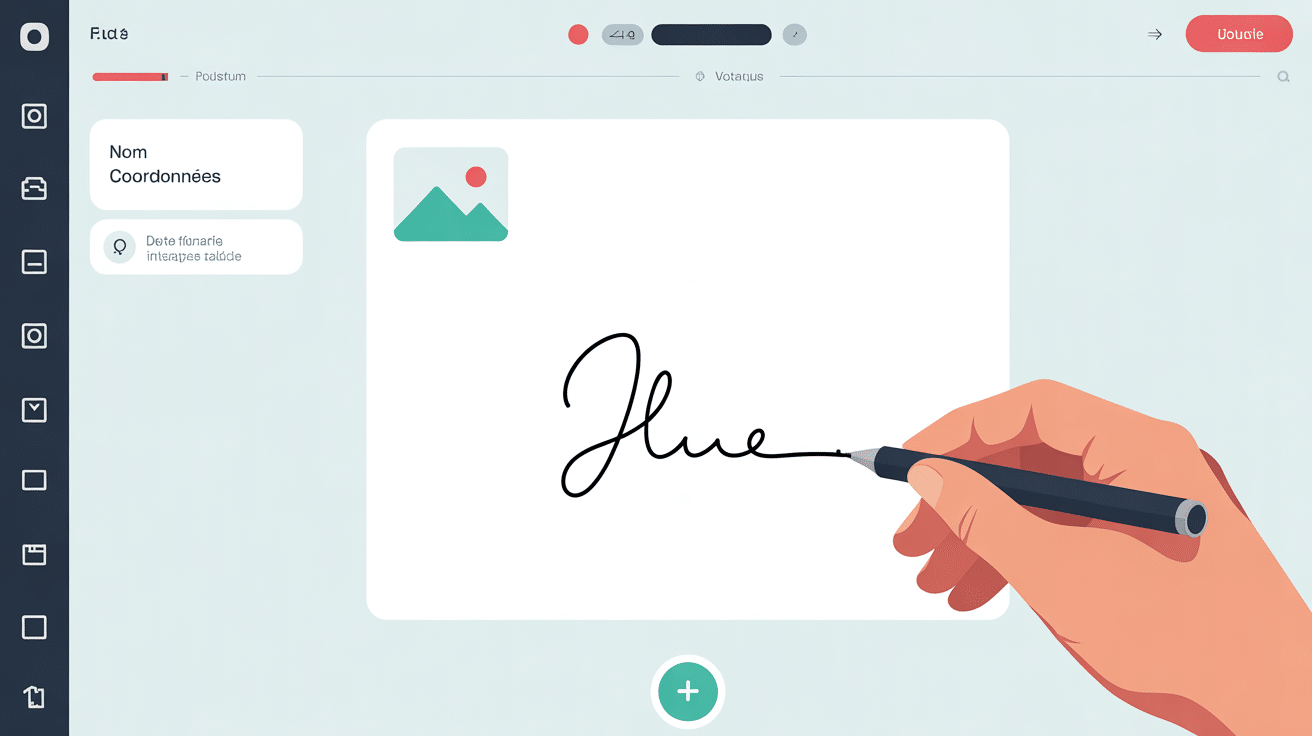
Une fois dans l’interface de gestion des signatures, la création se déroule en quelques étapes intuitives. L’éditeur proposé ressemble à un traitement de texte classique avec ses options de formatage.
Quelles informations inclure dans une signature email professionnelle ?
Une signature professionnelle efficace contient généralement :
| Élément | Exemple |
|---|---|
| Nom et prénom | Marie Dupont |
| Fonction | Responsable Marketing |
| Société | Entreprise ABC |
| Téléphone | +33 1 23 45 67 89 |
| [email protected] | |
| Site web | www.entreprise-abc.com |
Évitez de surcharger votre signature avec trop d’informations. Une présentation claire et concise renforce votre professionnalisme.
Comment ajouter un logo ou des liens hypertextes à votre signature Outlook
Pour insérer une image, utilisez l’icône Image dans la barre d’outils de l’éditeur. Vous pouvez télécharger un fichier depuis votre ordinateur ou utiliser une URL d’image hébergée en ligne. Veillez à redimensionner votre logo à une taille appropriée (recommandation : 150×50 pixels maximum).
Les liens hypertextes se créent en sélectionnant le texte souhaité, puis en cliquant sur l’icône Lien. Saisissez l’URL de destination, comme votre profil LinkedIn ou le site de votre entreprise. Testez toujours vos liens avant de finaliser votre signature.
En quoi la signature automatique facilite-t-elle l’envoi d’emails quotidiens ?
L’ajout automatique de signature élimine les risques d’oubli et garantit une présentation cohérente. Configurez cette option en cochant Ajouter automatiquement ma signature aux nouveaux messages et Ajouter automatiquement ma signature aux messages que je transfère ou auxquels je réponds.
Cette automatisation vous fait gagner plusieurs minutes par jour, particulièrement si vous envoyez de nombreux emails. Vos interlocuteurs disposent systématiquement de vos coordonnées sans effort supplémentaire de votre part.
Optimiser, tester et gérer vos signatures dans Outlook au quotidien
Une signature efficace nécessite un suivi régulier pour rester pertinente et s’afficher correctement sur tous les supports de lecture.
Peut-on modifier ou supprimer une signature Outlook déjà existante facilement ?
La modification s’effectue depuis le même menu de création. Sélectionnez la signature à modifier dans la liste, apportez vos changements dans l’éditeur, puis cliquez sur Enregistrer. Pour supprimer une signature, sélectionnez-la et cliquez sur Supprimer.
Les modifications prennent effet immédiatement pour les nouveaux messages. Les emails déjà envoyés conservent l’ancienne version de votre signature.
Comment s’assurer que votre signature s’affiche correctement pour tous vos destinataires ?
Testez votre signature en vous envoyant un email de test, puis consultez-le sur différents clients de messagerie : Gmail, Apple Mail, Thunderbird. Vérifiez également l’affichage sur mobile et tablette.
Privilégiez des polices standard (Arial, Helvetica, Times New Roman) et évitez les images trop volumeuses qui pourraient ne pas s’afficher. Les liens doivent fonctionner correctement et pointer vers les bonnes destinations.
Quelques astuces pour harmoniser la signature sur tous vos appareils Outlook
La synchronisation automatique entre appareils n’étant pas garantie, reproduisez manuellement votre signature sur chaque plateforme utilisée. Notez les paramètres de votre signature principale (police, taille, couleurs) pour faciliter cette reproduction.
Pour les équipes, créez un modèle de signature standardisé avec les éléments graphiques de l’entreprise. Partagez ce modèle aux collaborateurs pour maintenir une identité visuelle cohérente dans toutes les communications externes.
Une signature Outlook bien conçue renforce votre image professionnelle tout en simplifiant vos échanges quotidiens. Prenez le temps de la personnaliser selon vos besoins et de la maintenir à jour pour optimiser vos communications électroniques.