
Excel est un excellent allié pour gérer vos horaires, additionner des heures travaillées ou calculer automatiquement des durées. Si vous cherchez la façon la plus fluide de calculer les heures sur Excel, ce guide va droit au but : découvrez ici étape par étape comment gagner du temps et éviter les pièges courants.
Maîtriser les bases pour additionner des heures sur Excel
Additionner des heures peut vite être source d’erreurs : formatages, dépassements de 24h ou mauvais réglages peuvent fausser vos calculs. Voici comment poser les bases pour manipuler les heures sur Excel avec sérénité.
Quels formats d’affichage choisir pour éviter les erreurs de calcul d’heures
Le choix du format conditionne entièrement la réussite de vos calculs. Excel propose plusieurs options selon vos besoins :
| Format | Affichage | Usage recommandé |
|---|---|---|
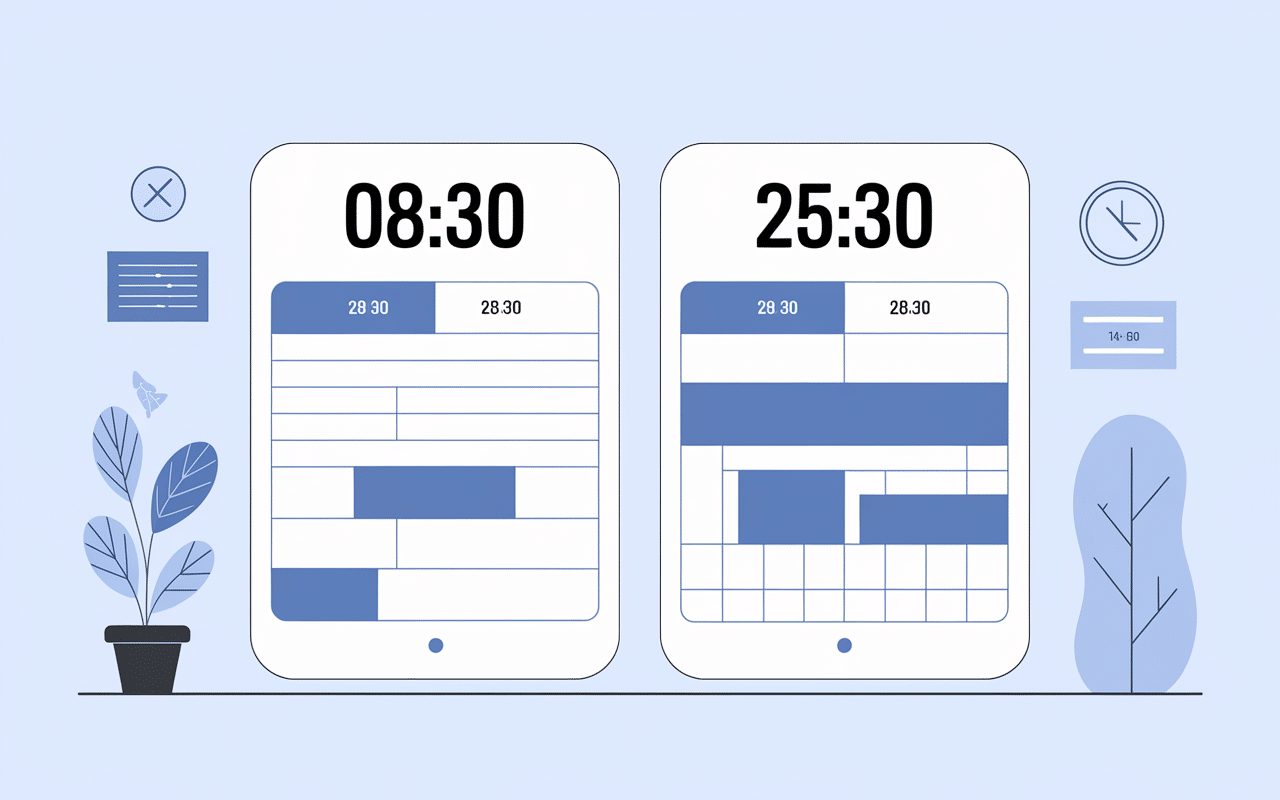
| hh:mm | 08:30 | Heures simples jusqu’à 23:59 |
| [hh]:mm | 25:30 | Cumuls dépassant 24 heures |
| h:mm AM/PM | 8:30 AM | Format américain |
Pour appliquer le bon format, sélectionnez vos cellules, clic droit puis Format de cellule. Dans l’onglet Nombre, choisissez Heure et optez pour le format adapté. Cette étape simple évite 90% des erreurs de calcul.
Saisir et additionner plusieurs horaires de travail dans un tableau
Créez votre tableau en saisissant les heures au format 08:30 ou 17:45. Excel reconnaît automatiquement ces entrées comme des heures. Pour additionner une colonne d’heures, utilisez la formule =SOMME(A2:A10).
Exemple concret : si vous avez les heures 8:15, 7:30 et 9:45 en cellules A2, A3 et A4, la formule =SOMME(A2:A4) donnera 25:30 (soit 25 heures et 30 minutes au total).
Comment gérer les dépassements de 24 heures dans vos calculs
Quand votre total dépasse une journée, Excel peut afficher des résultats trompeurs. La solution : utiliser le format [hh]:mm avec les crochets. Ce format indique à Excel d’afficher toutes les heures cumulées, même au-delà de 24.
Sans ce format, un total de 26 heures s’afficherait comme 2:00, ce qui fausse complètement vos calculs de planning ou de paie.
Aller plus loin : soustraire, calculer des différences et automatiser les horaires
Vous voulez calculer des écarts d’heures, automatiser un suivi ou éviter les oublis de formules ? Voici comment tirer profit des fonctions spécifiques et gagner du temps chaque semaine.
Comment calculer une durée exacte entre deux horaires dans Excel
Pour calculer le temps écoulé entre deux moments, la formule est simple : =Heure_fin – Heure_début. Par exemple, =B2-A2 où A2 contient 9:00 et B2 contient 17:30 donnera 8:30.
Attention aux horaires de nuit : si vous partez à 22:00 et finissez à 6:00 le lendemain, ajoutez 1 à l’heure de fin : =(B2+1)-A2. Cette astuce évite les résultats négatifs.
Utiliser la fonction HEURE() et MINUTE() pour affiner vos rapports horaires
Ces fonctions extraient les composants d’une heure pour des analyses détaillées :
- =HEURE(A2) extrait uniquement les heures (de 14:30, retourne 14)
- =MINUTE(A2) extrait uniquement les minutes (de 14:30, retourne 30)
Pratique pour créer des statistiques personnalisées ou convertir les heures en format décimal : =HEURE(A2)+MINUTE(A2)/60 transforme 14:30 en 14,5.
Quels pièges fréquents éviter lors du traitement des heures sur Excel
Les erreurs les plus courantes incluent :
- Saisir les heures en texte (avec des guillemets) au lieu du format heure
- Mélanger différents formats dans un même calcul
- Oublier de gérer les changements de jour pour les horaires de nuit
- Ne pas vérifier le format des cellules après importation de données
Un conseil : testez toujours vos formules sur quelques lignes avant de les appliquer à l’ensemble du tableau.
Astuces et conseils pour un calcul d’heures rapide et précis
Optez pour quelques automatisations ou ajustements malins pour faire d’Excel votre assistant préféré pour le calcul des heures, y compris sur des volumes importants ou des années entières.
Comment automatiser le cumul des heures et obtenir des totaux par semaine ou mois
La fonction SOMME.SI.ENS révolutionne le suivi horaire. Pour totaliser les heures par employé et par semaine, utilisez : =SOMME.SI.ENS(C:C;B:B; »Jean »;D:D; »Semaine 1″)
Cette formule additionne toutes les heures (colonne C) où l’employé est « Jean » (colonne B) et la période est « Semaine 1 » (colonne D). Idéal pour automatiser vos rapports de paie ou d’activité.
Solutions pour convertir des heures décimales en format horaire classique
Pour convertir 7,5 heures en 7:30, utilisez cette formule : =A2/24 puis formatez la cellule en heure. À l’inverse, pour passer de 7:30 à 7,5 : =A2*24.
Ces conversions simplifient l’import de données depuis d’autres logiciels ou la création de rapports adaptés à différents besoins.
Partager ses feuilles horaires : astuces pour éviter les erreurs de partage et d’impression
Avant diffusion, vérifiez ces points essentiels :
- Protégez vos formules : sélectionnez les cellules de calcul, clic droit, Protection des cellules
- Ajustez la largeur des colonnes pour l’impression
- Utilisez des couleurs distinctes pour les totaux et sous-totaux
- Testez l’aperçu avant impression pour éviter les coupures de données
Ces précautions garantissent que vos collègues ou clients reçoivent des documents clairs et exploitables, sans risque de modification accidentelle des calculs.
Maîtriser le calcul des heures sur Excel transforme la gestion de planning en jeu d’enfant. Avec ces méthodes et astuces, vous disposez maintenant des outils pour créer des tableaux horaires fiables, automatisés et facilement partageables. N’hésitez pas à commencer par des cas simples avant d’explorer les fonctions avancées.


