Créer un dossier sur Pix permet de mieux organiser vos activités numériques et de structurer votre parcours de progression. Cette fonctionnalité accessible depuis votre espace personnel vous aide à regrouper vos épreuves par thème, à préparer efficacement une certification ou à suivre vos séances d’entraînement. Toutefois, tous les utilisateurs ne disposent pas des mêmes options selon leur type de compte et leur contexte d’usage. Découvrez dans ce guide complet comment créer et gérer vos dossiers Pix, que vous soyez apprenant individuel, étudiant ou enseignant utilisant Pix Orga.
Comprendre le fonctionnement des dossiers Pix avant de se lancer
Avant de vous lancer dans la création de dossiers, il est essentiel de bien comprendre ce que la plateforme Pix propose réellement. Les fonctionnalités diffèrent selon votre profil utilisateur et le contexte dans lequel vous utilisez l’outil. Cette compréhension initiale vous évitera des recherches inutiles et des frustrations techniques.
Comment fonctionne l’espace personnel Pix et où se trouvent les dossiers
Votre espace personnel Pix centralise l’ensemble de vos activités numériques : compétences développées, scores obtenus, historique des épreuves réalisées. Les dossiers que vous créez ne sont pas des dossiers de fichiers au sens classique du terme, mais plutôt des regroupements thématiques d’épreuves et de parcours. Selon que vous êtes élève, étudiant, demandeur d’emploi ou salarié, l’interface peut présenter de légères variations dans l’organisation des rubriques et la dénomination des boutons. Cette flexibilité explique pourquoi certains utilisateurs peinent à localiser les options de création de dossiers.
L’espace personnel se compose généralement de plusieurs zones : votre tableau de bord avec vos scores par compétence, l’historique de vos activités récentes, les campagnes auxquelles vous participez et les parcours que vous suivez. C’est dans cette architecture que s’intègrent vos dossiers personnalisés.
Différences entre dossiers, parcours et tests de positionnement Pix
La confusion est fréquente entre ces trois concepts. Un dossier personnel sert à organiser librement vos activités selon vos propres critères. Un parcours est créé et diffusé par un enseignant ou un responsable de formation via Pix Orga : vous le recevez sous forme de campagne et ne pouvez pas le modifier. Enfin, un test de positionnement constitue une évaluation institutionnelle pilotée par votre établissement ou employeur.
| Type d’élément | Créé par | Objectif principal |
|---|---|---|
| Dossier personnel | Vous-même | Organiser vos révisions et suivre votre progression |
| Parcours | Enseignant/Formateur | Travailler des compétences ciblées dans un cadre pédagogique |
| Test de positionnement | Institution | Évaluer votre niveau initial ou certifier vos compétences |
Cette distinction vous aidera à comprendre pourquoi certaines fonctionnalités ne sont pas disponibles selon le contexte d’utilisation de Pix.
Pourquoi certains utilisateurs ne voient pas l’option de création de dossier
Plusieurs raisons peuvent expliquer l’absence apparente de l’option de création de dossier. La plus courante concerne le type de connexion : si vous accédez à Pix uniquement via un lien fourni par votre établissement sans avoir créé de compte personnel, certaines fonctionnalités d’organisation restent inaccessibles. De même, si vous utilisez Pix Orga en tant qu’enseignant, l’interface diffère complètement de celle d’un apprenant.
Les comptes invités ou les accès temporaires ne disposent généralement pas de toutes les options de personnalisation. Vérifiez que vous êtes bien connecté avec un compte personnel complet, créé avec une adresse électronique valide. Parfois, un simple changement de navigateur ou le passage de la version mobile à la version ordinateur suffit à faire apparaître les options manquantes.
Étapes pour créer un dossier sur Pix pas à pas
La création d’un dossier suit une logique intuitive une fois que vous avez identifié les bons points d’accès dans votre interface. Voici le processus détaillé, adapté aux différents profils d’utilisateurs.
Comment créer concrètement un dossier sur Pix depuis votre tableau de bord
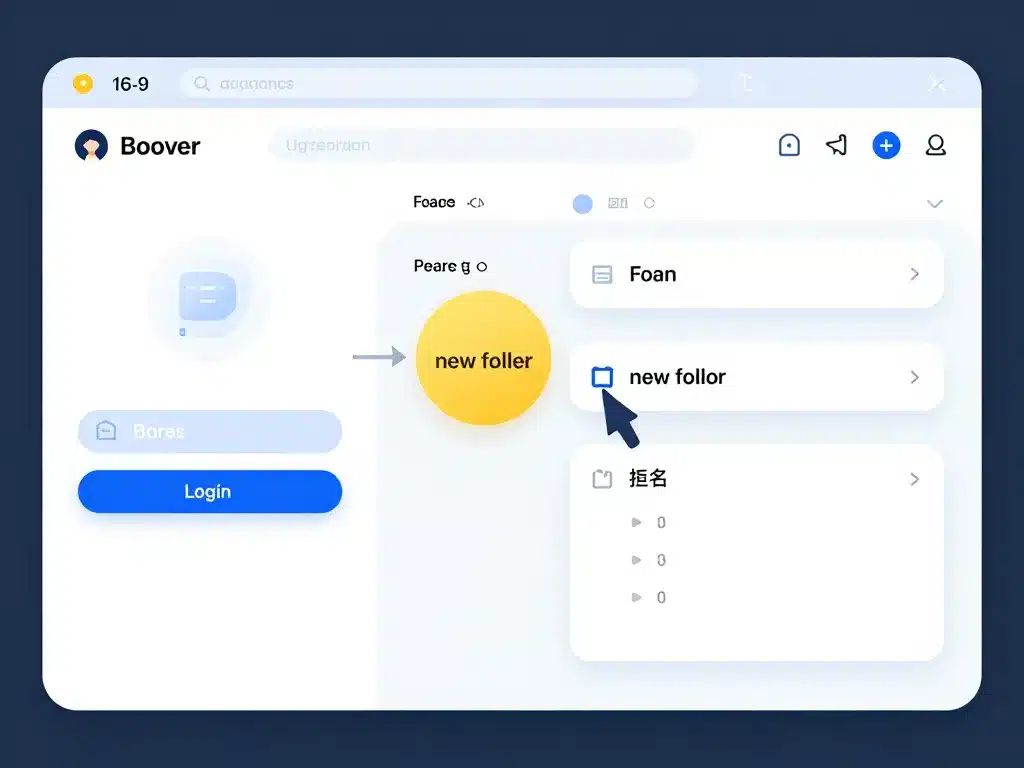
Après vous être connecté à votre compte Pix personnel, dirigez-vous vers votre tableau de bord principal. Recherchez la section qui présente vos activités, vos épreuves ou vos compétences travaillées. Selon les évolutions de la plateforme en 2026, cette zone peut s’appeler « Mes activités », « Mon espace » ou simplement figurer sur la page d’accueil.
Repérez un bouton portant une mention du type « Créer un dossier », « Nouveau dossier » ou une icône de dossier avec un signe plus. Si vous ne le trouvez pas immédiatement, explorez les menus déroulants ou les options situées en haut à droite de votre écran. Cliquez sur cette commande pour lancer la création. Une fenêtre s’ouvre alors pour vous demander de nommer votre nouveau dossier.
Choisir un nom de dossier Pix clair et utile pour vos révisions
Le choix du nom est plus important qu’il n’y paraît. Un dossier nommé « Nouveau dossier 1 » ne vous aidera pas trois mois plus tard lorsque vous chercherez à réviser des compétences spécifiques. Privilégiez des intitulés explicites et orientés action, comme « Préparation certification Pix juin 2026 », « Compétences web et création de contenu » ou « Séquences lycée – cybersécurité ».
Si vous êtes enseignant et que vous guidez vos élèves dans cette démarche, suggérez-leur des modèles de nommage cohérents avec votre progression pédagogique. Par exemple : « Chapitre 2 – Communication numérique » ou « Projet annuel – Portfolio numérique ». Cette rigueur initiale facilite grandement l’utilisation régulière des dossiers.
Ajouter, déplacer ou retirer des épreuves Pix dans un dossier existant
Une fois votre dossier créé, il apparaît vide. Pour l’alimenter, retournez dans vos activités récentes ou parcourez vos compétences Pix. Lorsque vous repérez une épreuve que vous souhaitez organiser, recherchez un menu contextuel (généralement trois points verticaux) ou un bouton « Ajouter à un dossier ». Sélectionnez le dossier de destination dans la liste proposée.
Vous pouvez également déplacer une épreuve d’un dossier à un autre sans perdre votre progression ni vos résultats. Cette souplesse vous permet d’ajuster votre organisation au fil de votre parcours. Pour retirer une épreuve d’un dossier, accédez au dossier concerné et utilisez l’option « Retirer » ou l’icône de corbeille associée à l’épreuve. L’épreuve reste accessible dans votre historique global, seul le lien avec le dossier est supprimé.
Organiser ses dossiers Pix pour suivre sa progression numérique
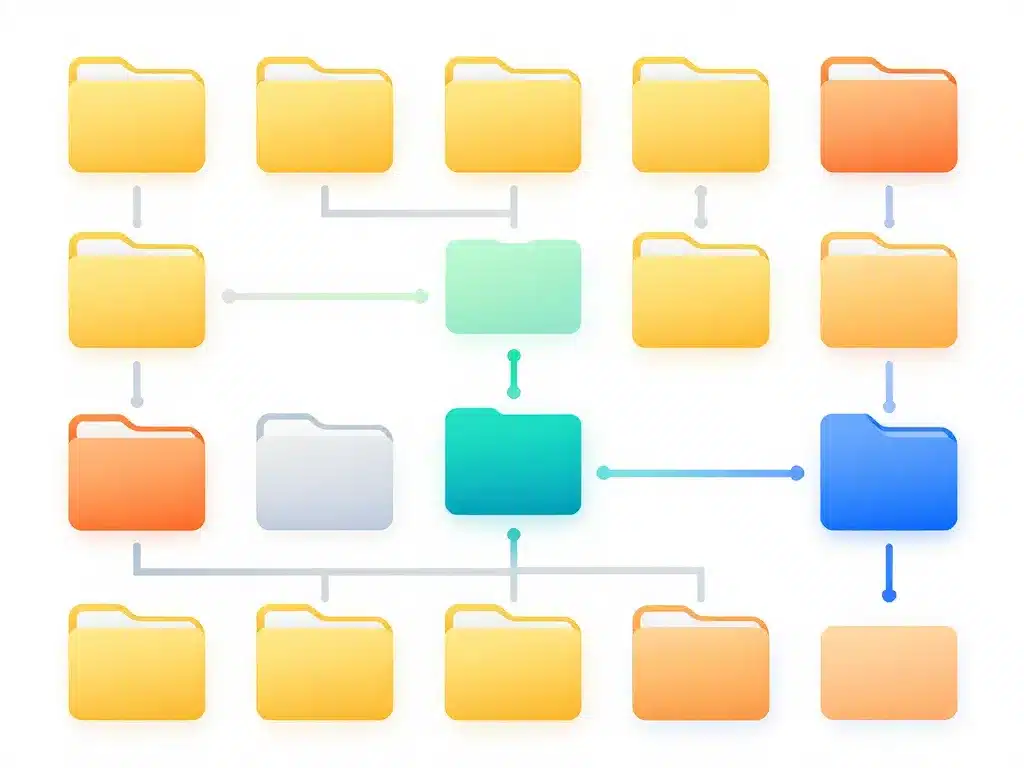
Créer des dossiers ne suffit pas : c’est leur organisation réfléchie qui transforme Pix en véritable outil de suivi de compétences. Voici comment structurer intelligemment vos dossiers selon vos objectifs.
Comment structurer ses dossiers Pix pour préparer une certification ou un examen
La certification Pix évalue 16 compétences réparties en 5 grandes familles. Pour une préparation efficace, créez un dossier par famille de compétences : « Informations et données », « Communication et collaboration », « Création de contenu », « Protection et sécurité », « Environnement numérique ». Dans chaque dossier, rassemblez les épreuves où votre score reste perfectible.
Cette méthode vous permet de concentrer vos séances d’entraînement sur vos points faibles. Consultez régulièrement votre profil de compétences pour identifier les domaines en-dessous du niveau visé (par exemple, si vous ciblez le niveau 4 pour la certification mais ne possédez qu’un niveau 2 en « Sécuriser l’environnement numérique »). Ajoutez systématiquement ces épreuves au dossier correspondant pour y revenir lors de vos révisions.
Suivre sa progression numérique avec des dossiers thématiques bien pensés
Au-delà de la certification, les dossiers Pix deviennent un véritable carnet de bord de vos compétences numériques. Créez des dossiers thématiques alignés avec vos besoins professionnels ou scolaires : « Outils bureautiques avancés », « Travail collaboratif en ligne », « Recherche et veille informationnelle », « Gestion de projet numérique ».
Prenez l’habitude de consulter ces dossiers une fois par mois. Notez les épreuves où votre score a progressé et celles qui nécessitent encore du travail. Cette régularité transforme Pix d’un simple outil d’évaluation ponctuelle en véritable compagnon de développement professionnel continu. Vous pouvez même associer chaque dossier à des objectifs datés : « Maîtriser Excel niveau expert d’ici septembre 2026 » par exemple.
Comment éviter de multiplier les dossiers Pix et se perdre dans l’organisation
Le piège classique consiste à créer un nouveau dossier à chaque nouveau besoin, sans jamais faire le tri. Au bout de quelques mois, vous vous retrouvez avec quinze dossiers dont vous ne vous souvenez plus de l’utilité. Limitez-vous à cinq à huit dossiers maximum, chacun avec un objectif clair et durable.
Instaurez un ritme de révision trimestriel : à chaque fin de période, prenez quinze minutes pour faire le point sur vos dossiers. Fusionnez ceux qui se recoupent, renommez ceux dont l’intitulé est devenu flou, supprimez ceux qui ne servent plus. Cette hygiène organisationnelle garantit que vos dossiers restent un outil utile plutôt qu’un enchevêtrement confus d’intentions abandonnées.
Utiliser les dossiers Pix en contexte scolaire ou professionnel
Les dossiers Pix prennent une dimension particulière lorsqu’ils s’inscrivent dans un projet collectif d’établissement ou d’entreprise. Voici comment maximiser leur potentiel dans ces contextes.
Comment un enseignant peut exploiter les dossiers Pix avec Pix Orga
Avec Pix Orga, vous pilotez les parcours de vos élèves mais ne créez pas directement leurs dossiers personnels. En revanche, vous pouvez les guider dans la création de dossiers cohérents avec votre progression pédagogique. Par exemple, si vous travaillez en séquences thématiques, encouragez chaque élève à créer un dossier par séquence : « Séquence 1 – Identité numérique », « Séquence 2 – Cybersécurité », etc.
Lors de vos campagnes Pix Orga, expliquez aux apprenants comment rattacher les épreuves du parcours à leurs dossiers personnels. Cette double structuration (votre suivi via Pix Orga et leur organisation personnelle via leurs dossiers) renforce l’autonomie et la prise de conscience de leurs progrès. Vous pouvez même intégrer un temps dédié en classe pour que les élèves organisent collectivement leurs dossiers, en partageant leurs bonnes pratiques.
Bonnes pratiques pour partager, expliquer et faire utiliser les dossiers Pix en groupe
Lorsque vous introduisez les dossiers Pix auprès d’un groupe, commencez par une démonstration pratique en direct. Projetez votre écran et créez un dossier exemple en expliquant chaque étape. Proposez ensuite deux ou trois modèles d’organisation adaptés aux objectifs du groupe : organisation par compétence, par projet, par période ou par niveau de maîtrise visé.
Encouragez les échanges sur les méthodes d’organisation. Un temps de discussion de dix minutes où chacun explique comment il structure ses dossiers fait souvent émerger des idées astucieuses que personne n’avait envisagées seul. Cette dimension collaborative transforme un outil individuel en levier d’apprentissage collectif. N’hésitez pas à créer un document de référence simple avec des captures d’écran pour les absents ou ceux qui souhaitent se remémorer la procédure.
Que faire si l’option de création de dossier Pix semble introuvable ou bloquée
Si malgré vos recherches l’option reste invisible, procédez méthodiquement. Vérifiez d’abord que vous êtes bien connecté à votre compte personnel Pix et non via un simple lien de campagne sans authentification complète. Déconnectez-vous puis reconnectez-vous pour actualiser votre session.
Testez ensuite depuis un autre navigateur (Chrome, Firefox, Safari, Edge) ou un autre appareil. Les extensions de navigateur peuvent parfois masquer certains éléments de l’interface. Assurez-vous également que la plateforme n’est pas en maintenance en consultant les réseaux sociaux officiels de Pix ou leur page d’état des services.
Si le problème persiste, consultez le centre d’aide Pix accessible depuis votre compte ou contactez le support technique. Dans un contexte scolaire ou professionnel, votre référent numérique ou administrateur Pix Orga peut vérifier si certaines fonctionnalités ont été volontairement restreintes pour votre type de compte. Certaines institutions configurent en effet des profils limités pour des raisons pédagogiques ou organisationnelles spécifiques.
En maîtrisant la création et l’organisation de vos dossiers Pix, vous transformez cette plateforme en véritable outil de pilotage de vos compétences numériques. Que vous prépariez une certification, suiviez une formation ou accompagniez des apprenants, cette structuration réfléchie fait toute la différence entre une utilisation ponctuelle et un développement professionnel continu et documenté.